Kamis, 22 Januari 2015

Cara Mengconvert File Word Menjadi PDF

Cara Mengconvert File Word Menjadi PDF :

1. Pertama anda harus mendownload sofware UniPDF dan menginstalnya di PC/Laptop anda.
2. Setelah selesai buka UniPDF yang telah anda instal.
3. Add file Pdf anda lalu klik Convert
 
 
4. Tunggu hingga proses Convert selesai.
 
 "selamat mencoba"

Cara Mengconvert File Word ke PDF dengan Foxit Reader

Berikut langkah-langkah untuk mengconvert file Word ke Pdf :

1. Langkah pertama buka Foxit Reader anda.

2. Setelah itu klik menu bar Home.

3. Pilih from file lalu cari file Word yang akan anda Convert.


4. Setelah itu simpan atau save file anda.

"selamat mencoba"
Selasa, 20 Januari 2015

Cara Memberi Halaman Yang Berbeda-beda di Microsoft Word

Cara Memberi Halaman Yang Berbeda-beda di Microsoft Word

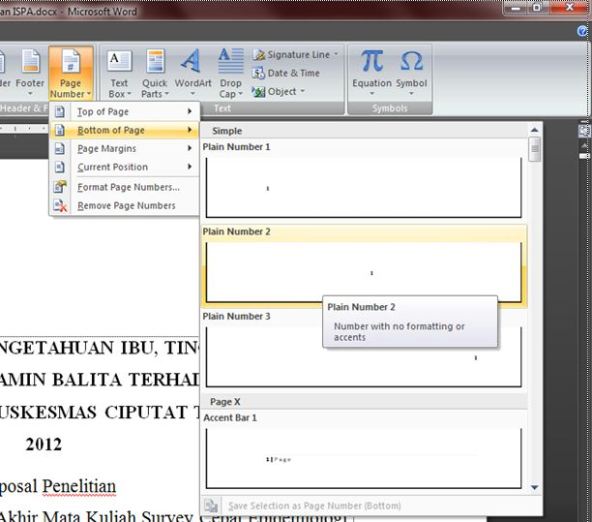
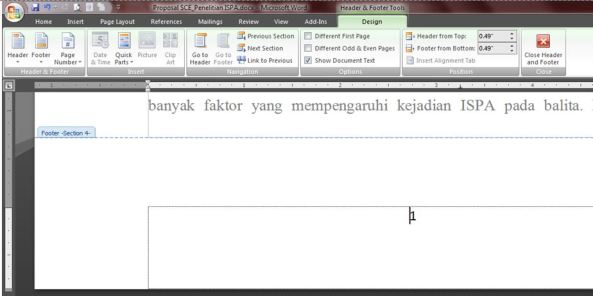
1. Klik Insert, Page Number kemudian pilih salah satu, misalnya pilih Bottom of Page. Maka akan muncul tampilan seperti berikut ini.


2


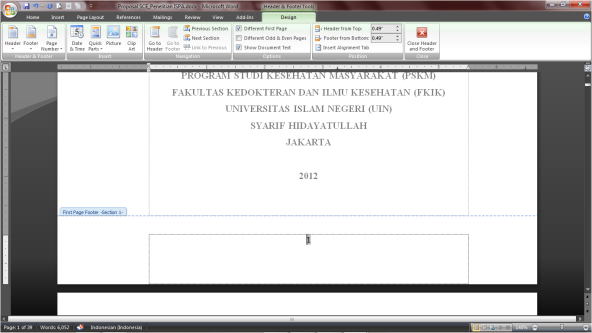
2.Setelah itu maka akan muncul tampilan seperti berikut ini :


3-


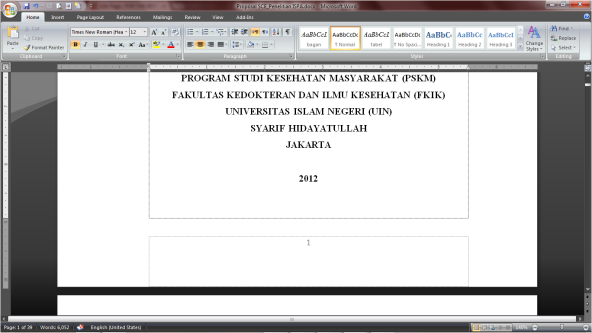
3.Setelah halaman terbentuk klik pada bagian luar footer dua kali (penting hal ini dilakukan untuk menghindari kegagalan-kegagalan yang biasanya terjadi). Sehingga akan muncul tampil seperti dibawah ini.


4


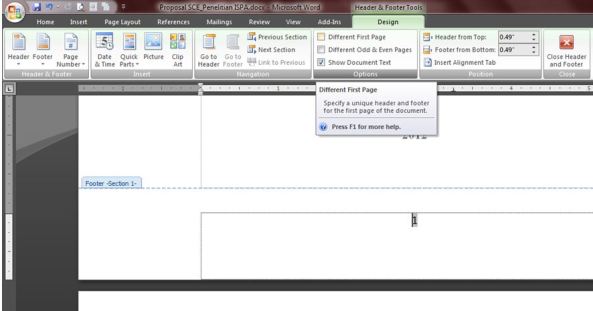
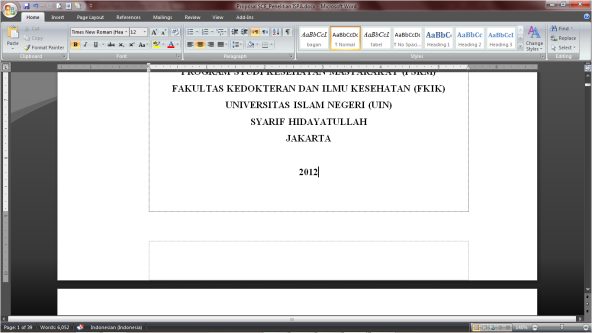
4. Selanjutnya untuk memberi halaman pada bagian cover, klik kembali footer pada halaman tersebut dengan cara mengklik bagian bawah halaman dua kali maka akan muncul menu Design.


5


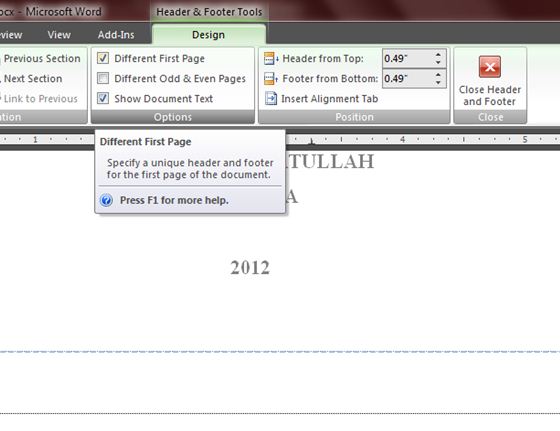
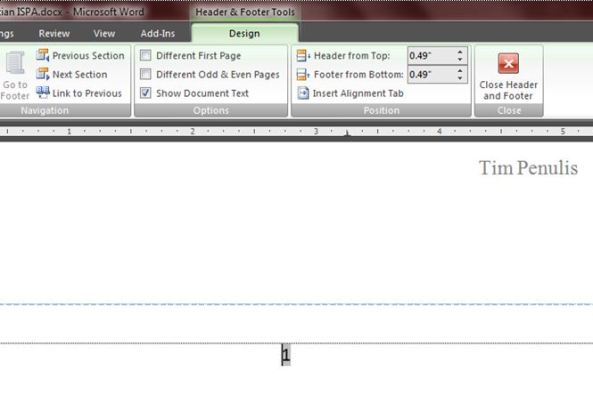
5. Setelah itu, centang Different First Page. Maka nomor yang sebelumnya ada akan hilang.


6


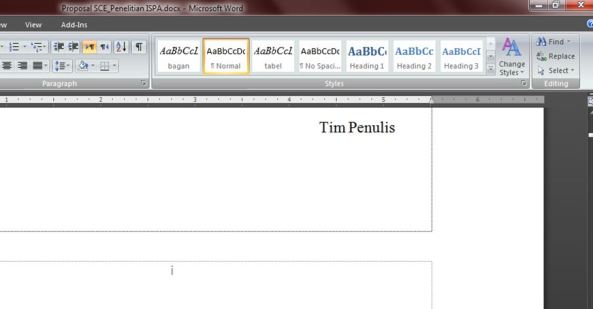
6. Kemudian klik kembali di bagian luar footer (harus dilakukan). Sehingga muncul tampilan seperti berikut.


7


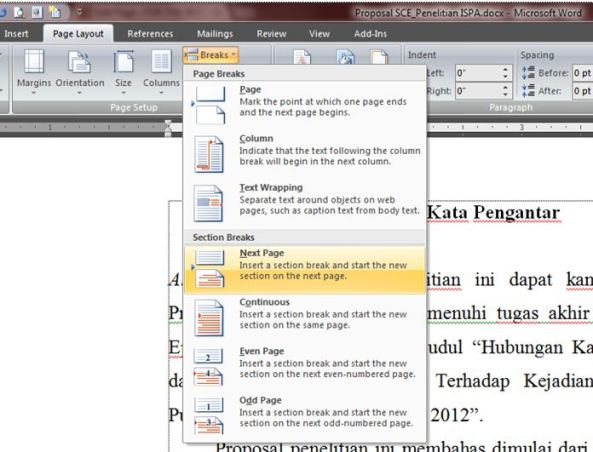
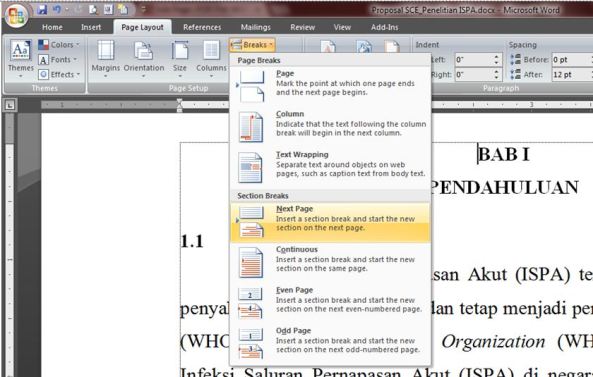
7. Untuk memberi halaman pada kata pengantar dan daftar isi misalnya dengan format angka (i, ii, iii,….). Letakkan sel Ms. word pada awal kata “Kata Pengantar”. Kemudian klik page layout –> breaks, pilih next page (langkah ini yaitu untuk membedakan halaman ini dengan halaman sebelumnya).


8


8. Kemudian klik footer pada halaman kata pengantar tersebut, maka akan muncul menu design seperti sebelumnya.


9


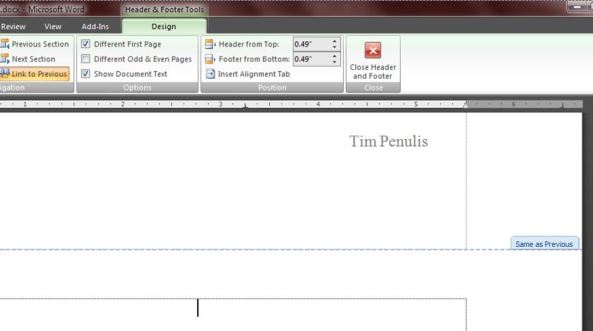
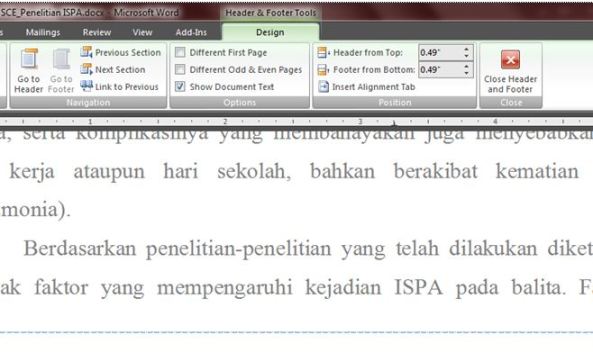
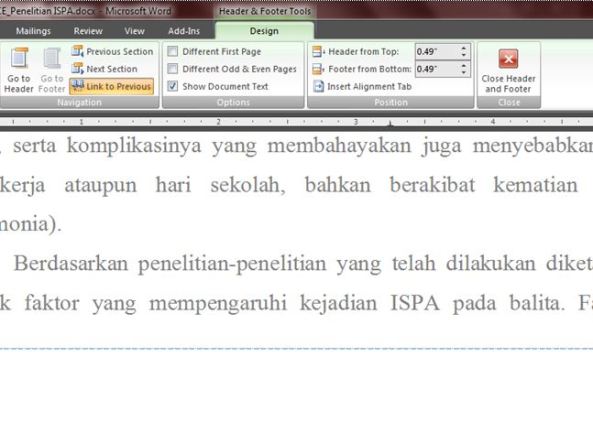
9. Setelah itu hilangkan tanda centang pada different first page dan different odd and even page, biarkan centang hanya pada show document. Lalu hilangkan tanda aktif pada link to previous dengan cara meng-kliknya satu kali.


99


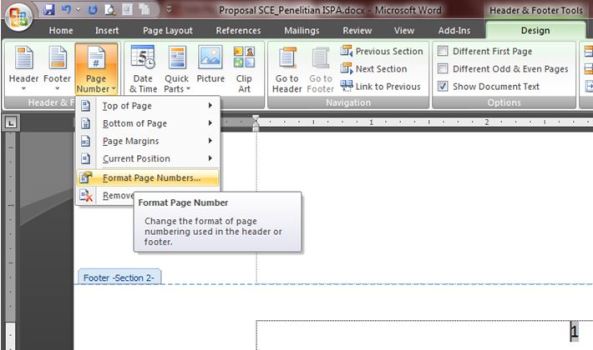
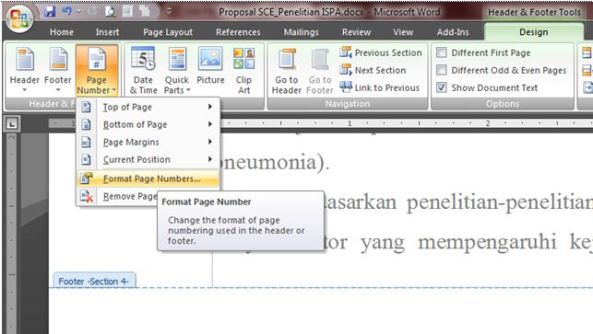
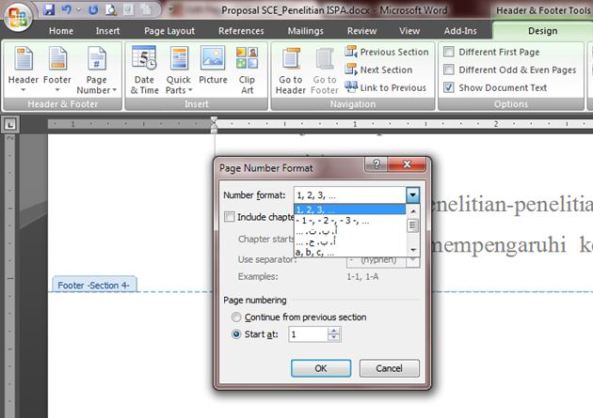
10. Masih pada menu design, untuk mengubah format number menjadi bentuk (i, ii, iii,…), klik page number –> format page number.


11


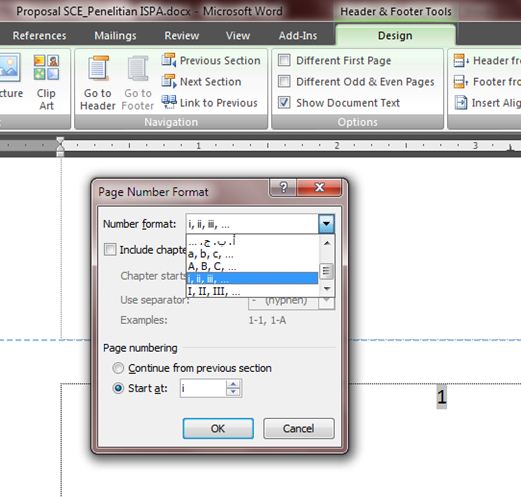
11. Kemudian pilih tipe (i,ii,iii,…) dan klik start at i. Seperti terlihat pada tampilan dibawah ini:


12


12. Maka halaman 1 akan berubah menjadi halaman i.


133


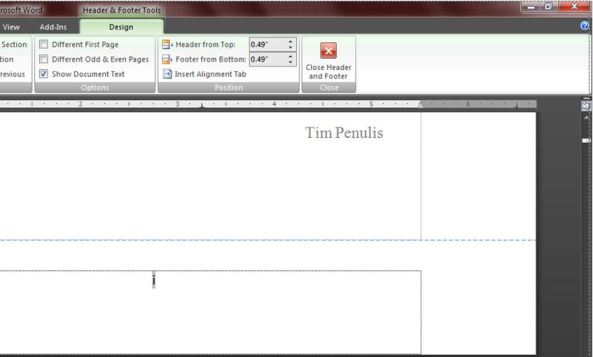
13. Seperti sebelumnya klik kembali dua kali diluar bagian footer dua kali (HARUS DI LAKUKAN). Sehingga muncul tampilan seperti dibawah ini.


13


14. Selanjutnya, untuk memberi halaman bagian isi (misalnya BAB 1 Pendahuluan), sama halnya dengan sebelumnya yaitu harus membedakan terlebih dahulu halaman dengan halaman sebelumnya, namun juga harus selalu diingat letakkan terlebih dahulu kursor pada huruf pertama halaman tersebut. Seperti sebelumnya klik page layout –> breaks dan next page.


14


15. Kemudian klik footer pada halaman tersebut, maka muncul menu design.


15


16. Lalu hilangkan tanda aktif link to previous.


16


17. Setelah itu klik page number –> format page number kemudian pilih tipe (1,2,3,…) juga klik start at 1.


17


18


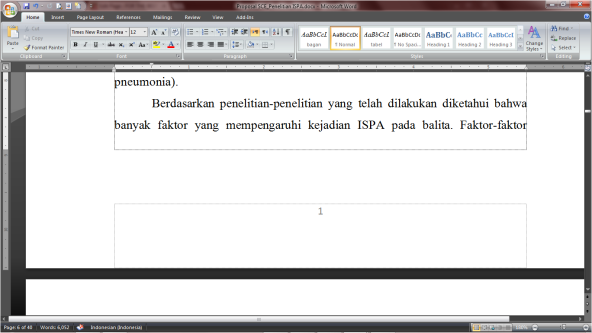
18. Maka akan muncul tampilan seperti dibawah ini:


20


19. Setelah itu, seperti biasa, klik dua kali pada bagian luar footer dua kali. Sehingga muncul tampilan berikut.


21


Jika akan menambahkan format lainnya, lakukan kembali langkah-langkah diatas.

"selamat mencoba"
Cara Membuat Mail Merge di Microsoft Word

Mail Merge membantu kita untuk membuat sebuah dokumen (misalnya surat) yang isinya sama untuk penerima yang berbeda secara cepat dan mudah. Mail Merge juga dapat digunakan untuk membuat sertifikat, label dan amplop.

Ada 2 dokumen yang digunakan dalam membuat mail marge, yaitu :
a. Dokumen Master, dokumen utama yang isinya sama untuk semua penerima.
b. Data Source, yaitu dokumen yang isinya khusus untuk masing-masing penerima, misalnya nama dan alamat penerima. Data Source dapat berupa data di Excel, Access, Contact pada Outlook dan sebagainya.

Yang digunakan untuk membuat mail merge yaitu data source menggunakan excel, karena cara ini lebih cepat. Langkah-langkah membuat mail merge adalah sebagai berikut :

Tahap I Membuat Data Source

- Buat data source Nama dan Alamat di Microsoft Excel seperti contoh dibawah ini dan simpan dengan nama Data Surat.

data source mail merge


Tahap II Membuat Dokumen Master

- Buat dokumen master surat di Microsoft Word seperti contoh di bawah ini dan simpan dengan nama Master Surat.
- Beri jarak untuk menaruh nama dan alamat.
- Dokumen ini jangan ditutup karena akan kita lanjutkan ke langkah berikut :
Menggabungkan Data Source dengan Dokumen Master.
 
Dokumen Master mail merge


Tahap III Menggabungkan Data Source dengan Dokumen Master

1. Pada Mailings tab, grup Star Mail Merge, klik Star Mail Merge.

Start Mail Merge Word 2013


2. Selanjutnya kita akan memilih data source.
3. Pada Mailings tab, grup Start Mail Merge, klik Select Recipients.
4. Pilih Use Exiting List, dan cari lokasi dokumen (Data Surat) pada kotak dialog Select Data Source. Kemudian klik Open untuk menampilkan kotak dialog Select Table.
5. Pada kotak dialog Select Table,  klik lembar kerja yang berisi sumber data dan pastikan kotak First row of data contains column headeres dicentang. Kemudian klik OK.
6. Sekarang kita akan menempatkan data pada masing-masing tempatnya.
7. Taruh di kursor di bawah tulisan Kepada Yth, kemudian pada Mailings tab, grup Write & Insert Fields, klik Insert Merge Field dan pilih Nama.
8. Lakukan juga hal yang sama pada Alamat dan sekarang tampilan dokumen akan seperti contoh dibawah ini.

Data ditempatkan dalam tanda kurung siku dua << data field >>.
 
Tampilan Data Field


Bila hanya data tertentu saja yang dipilih, lakukan cara berikut :
a. Pada Mailings tab, grup Star Mail Merge, klik Edit Recipient List.
b. Di kotak dialog Mail Merge Recipients, kosongkan kotak pada daftar seperti contoh di bawah ini.

Bila ada penambahan data baru di Microsoft Excel, klik nama dokumen pada Data Source dan klik tombol Refresh. Data yang baru akan ditampilkan di daftar.

Mail Merge Recipients


9. Untuk melihat hasil penggabungan, klik tombol Preview Results.

- Surat akan ditampilkan per data. Klik tanda panah untuk berpindah antar data.
- Jika masih ada yang ingin diubah, klik tombol Priview Results dan lakukan perubahan yang diinginkan.

Preview Result - Mail Merge


Preview Results - Mail Merge Word 2013


Tahap IV Menyimpan dan Mencetak Mail Merge

Finish and Merge 


Pada tahap ini, klik tombol Finish & Merge dan pilih :

- Print Documents, untuk mencetak surat. Ada 3 pilihan :
a. All untuk mencetak semua surat.
b. Curent Record untuk mencetak surat pada halaman yang aktif.
c. Isi nomor urut data pada kotak From dan To, untuk mencetak surat yang dipilih saja.
 
Merge to Printer


- Edit Indiviudal Documents, untuk menyimpan hasil penggabungan ke dokumen baru.
  Pilihan sama dengan di atas ( All, Curent Record dan nomor urut tertentu ).
  Pada dokumen baru, setia surat akan ditampilkan per halaman.
  Jangan lupa menyimpan dokumen baru tersebut.

"selamat mencoba"
Senin, 19 Januari 2015

Cara menyembunyikan Teks Agar Tidak Ikut Tercetak di Microsoft Word

Cara menyembunyikan Teks Agar Tidak Ikut Tercetak di Microsoft Word :

1. Pilih kalimat atau paragraf yang akan disembunyikan.
2. Seperti contoh paragraf dibawah ini yang diberi warna merah akan kita sembunyikan.


3. Block bagian yang disembunyikan, lalu klik kanan, dan pilih font.


4. Beri tanda centang pada Hidden.


5. Maka teks tersebut akan disembunyikan dari dokumen, bukan dihapus.


6. Untuk memunculkannya kembali, block semua teks dengan menekan CTRL+A dan hapus centang pada hidden. Atau bisa juga dengan cara klik Office Button, Word Options.


7. Di bagian Display, beri tanda centang pada Hidden Teks.


 "selamat mencoba"


Cara Membuat Daftar Pustaka Secara Otomatis di Microsoft Word


Cara Membuat Daftar Pustaka Secara Otomatis di Microsoft Word :


1. Setiap kalimat yang anda kutip, langsung anda masukan sumbernya, caranya yaitu letakkan kursor diujung kalimat yang anda kutip.

2


2. Kemudian klik refrence, insert citation, pilih add new source.
 
1


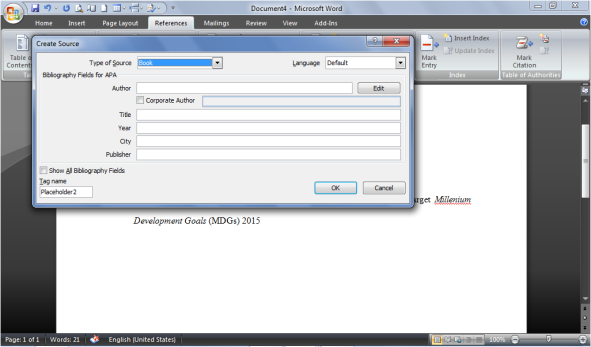
3. Maka akan muncul kotak Create Source.

3


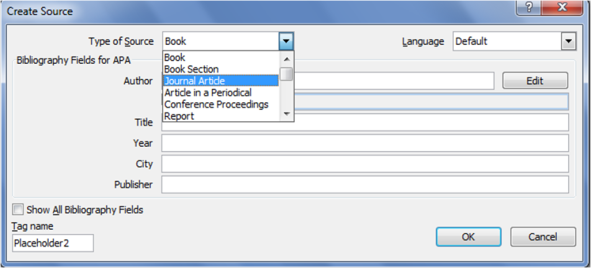
4. Kemudian Anda tinggal memilih sumber yang anda gunakan, book, report, journal article,
 
4


5. Misalanya saya memilih Laporan, maka isi kolom Author, Title, Year, Publiher, City.

5 


 6. Pada bagian author di pilih corporate author, karena penyusun laporan tersebut adalah institusi bukan indicindu. Setelah selesai maka akan muncul pada kursor yang Anda letakkan tadi berupa Innote.

6


7.  Innote tersebut, bisa anda delete jika anda menggunakan format referensi berupa innote. Namun, referensi tersebut akan tetap dan akan tetap muncul pada Daftar Pustaka saat anda memilih Bibliography diakhir cara ini.

Adapun jika referensi anda berupa jurnal, maka pilih journal article

8


8. Kemudian, jika author dari referensi anda adalah individu, maka isi pada kolom author. Gunakan (titik koma) untuk memisahkan author yang lebih dari satu orang.

9


 9. Setelah selesai maka akan innote akan muncul kembali, misalnya: (asamoah, moussa, stafstrom, dan musinguzi, 2011)


10


10. Setelah selesai memasukkan semua sumber, letakkan kursor pada bagain halaman untuk Daftar Pustaka, biasanya dihalaman akhir setelah BAB 3 Penutup. 

Klik reference, klik bibliograpy.

13


11. Kemudian pilih bibliography.

14


12. Maka akan muncul Daftar Pustaka tersebut sebagai berikut.

16 


13. Selanjutnya anda hanya tinggal merapikannya, misalnya saya ubah bibliography menjadi DAFTAR PUSTAKA, memperbaiki style tulisan (times new roman, 12, rata kiri, kanan, spasi 2).

19


14. Biasanya bagian bawah lebih menjorok ke dalam, anda tinggal blok Daftar Pustaka anda dengan cara klik pada bagian pojok kiri Daftar Pustaka pada tanda titik tiga.
28


15. Maka secara otomatis Daftar Pustaka anda terblok semua.
20


16. Selanjutnya, anda tinggal menggeser indent (hanging indent) yang berada diatas tepatnya dibawah deretan menu. Misalnya saya geser seperti berikut.

22


17. Maka, daftar pustaka anda berubah menjadi seperti berikut ini.

23


18. Anda juga bisa mengubah style daftar pustaka sesuai dengan yang anda inginkan.

24


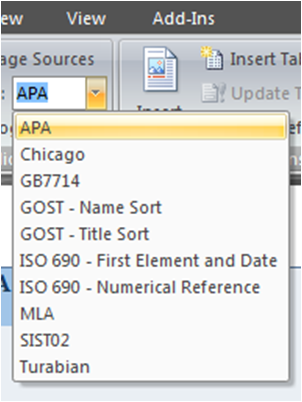
19. Misanya APA, Chicago, Harvard, dsb.

25


20. Jika setelah itu anda memasukkan kembali sumber lain, anda tinggal mengklik update yang terdapat pada bagian atas tabel Daftar Pustaka tersebut.

26


21. Kemudian rapikan kembali Daftar Pustaka Anda.

27


"selamat mencoba"